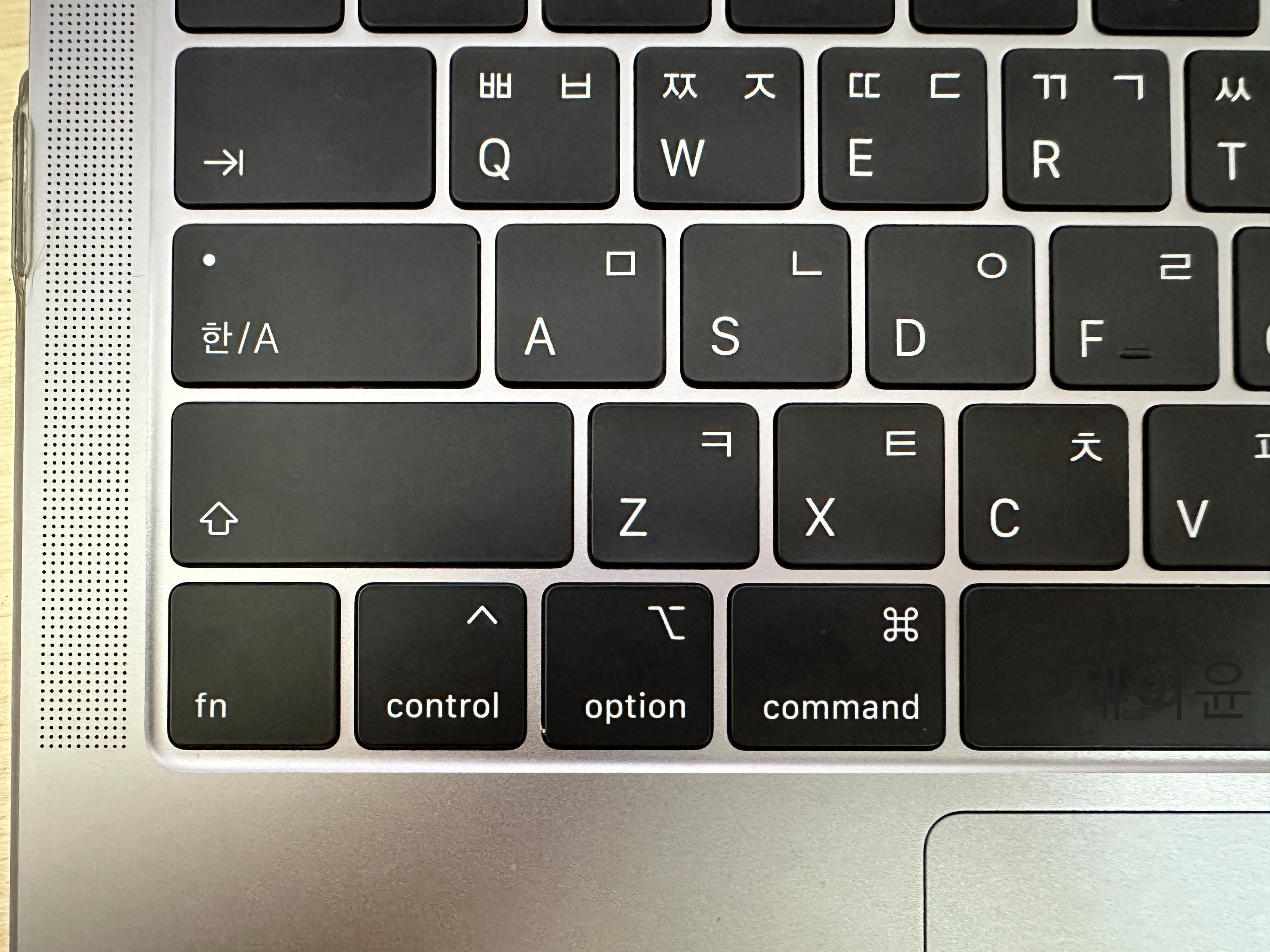
 이제 윈도우 os는 잊고 꼭 기억해야할 좌측 하단의 키조합
- command(또는 cmd) ⌘ : 윈도우의 Ctrl 같은 역할
- shift ⇧
- option(또는 alt) ⌥ : 윈도우의 Alt 같은 역할
- control(또는 ctrl) ⌃
- caps lock ⇪
- Fn
맥북 또는 아이맥으로 맥OS를 사용하게 되었다면 가장 먼저 알아야할 좌측 하단의 키조합.
저처럼(...) 헤매실 분들을 위해 가장 많이 사용되는 맥OS를 준비했습니다.
1. 복사/붙여넣기/잘라내기/되돌리기/다시실행/모두선택
- command+X: 선택한 항목을 잘라내어 클립보드에 복사하기
- command+C: 선택한 항목을 클립보드에 복사하기
- command+V: 클립보드의 콘텐츠를 현재 문서 또는 앱에 붙여넣기
- command+shift+V: 텍스트만 복사하기
- command+Z: 이전 명령을 실행 취소
- command+Shift+Z: 실행취소 되돌리기
- command+A: 모든 항목을 선택하기
2. 한영전환/한자입력/이모티콘
- Tap(한/영)키: 가볍게 누르면 한영전환, 길게 누르면 대문자(기존 탭키처럼)
- option+enter: 한자입력
- control+command+space bar: 이모티콘/기호 창 실행
3. 뒷글자지우기(del키)/파일삭제/강제종료/휴지통비우기
- Fn+Back space: 뒷 글자 지우기(win의 Delete기능)
- command+Back space: 파일삭제
- option+command+esc: 강제종료
- command+Shift+delete: 휴지통 비우기
4. 캡처하기/영역캡처/캡처메뉴
- shift+command+3: 전체화면 캡처하기
- shift+command+4: 선택영역 캡처하기
- shift+command+control+4: 캡쳐하고 복사하기
- shift+command+5: 영상 캡쳐하기
5. 화면 최대화/창전환/창숨기기(바탕화면으로가기)/창최소화/창닫기(종료)
- Fn+F: 화면 최대화
- command+Tap: 창전환(win의 Art+tap 기능)
- command+H: 현재 창 숨기기(바탕화면으로 가기)
- command+M: 현재 창 최소화
- command+W: 현재 창 듣기(종료)
6. 검색하기/위치검색하기/파일열기/프린트하기/저장하기/새탭열기
- command+F: 문서에서 항목 검색하기
- command+G: 문서에서 항목 다음 위치 검색하기
- command+O: 파일열기
- command+P: 프린트하기
- command+S: 저장하기
- command+T: 새탭열기
7. 화면잠금/새폴더생성/계정로그아웃
- control+command+Q: 화면잠금
- shift+command+N: 새 폴더 생성
- shift+command+Q: 사용자 계정 로그아웃